
Agents IA · MCP
Ton agent IA travaille dans Synkro, avec tes droits.
Synkro parle le protocole MCP. Branche l'assistant que tu utilises déjà : il lit tes canaux, retrouve un échange, crée et met à jour tes tickets. Tu restes maître de ce qu'il voit et de ce qu'il fait.
- Claude
- ChatGPT
- Cursor
- Le Chat
- Codex
- Hermes
Trois promesses, vérifiables.
-
01
Tes droits, pas plus
L'agent passe par les mêmes contrôles que l'app. Il ne voit que les canaux que tu vois, et jamais les canaux confidentiels.
-
02
Aucun entraînement
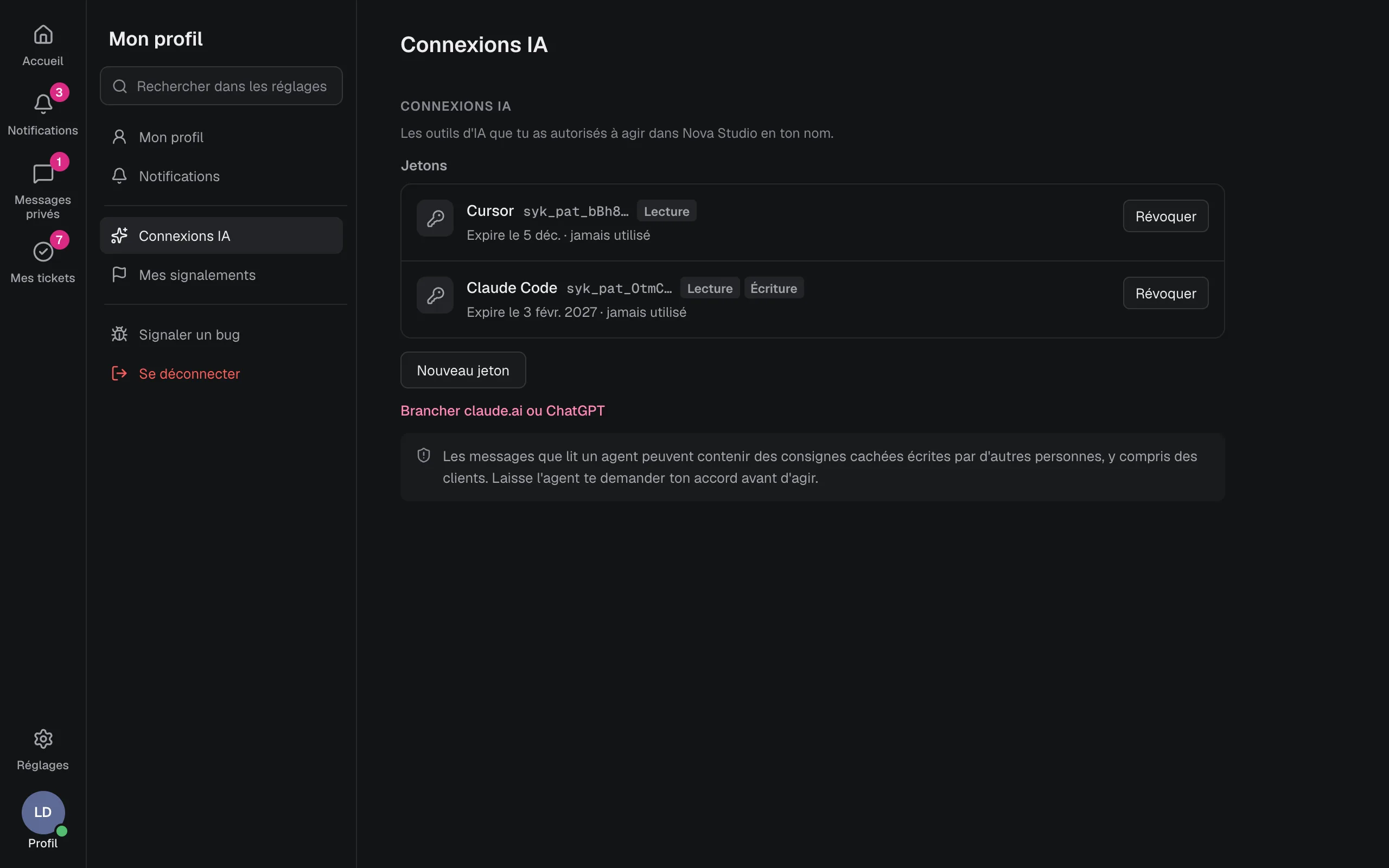
Synkro n'appelle aucun modèle d'IA et n'en entraîne aucun. Seuls les agents connectés par les personnes de ton organisation lisent ton espace, chacun avec les droits de sa personne, et tu peux déconnecter les tiens à tout moment, depuis Mon profil.
-
03
Tout est tracé
Chaque écriture d'un agent est inscrite au journal de l'organisation. Le propriétaire et les admins décident si les connexions IA sont permises, et si les externes y ont droit.
Confidentialité
Une conversation confidentielle reste entre humains.
Le propriétaire ou un admin marque un canal comme confidentiel : aucun agent IA n'y a accès, même celui d'un membre du canal. Il n'apparaît ni dans ses recherches, ni dans ses notifications. Les intégrations n'y entrent pas non plus.
- # refonte-sitevisible par ton agent
- # rh-recrutementconfidentiel · invisible aux agents
- # devis-client-aconfidentiel · invisible aux agents
Aujourd'hui
Ce que ton agent sait faire
- Lire tes canaux et tes messages privés, si tu l'autorises
- Chercher un message, un ticket ou un fichier
- Créer, assigner et faire avancer un ticket
- Écrire un message dans un canal, réagir
- Lire tes notifications et tes tickets à faire
- « Qu'est-ce que j'ai manqué ? » : un rattrapage de tes canaux
- L'état d'un projet et de son sprint en une question
- Modifier jusqu'à 50 tickets d'un coup, ou en créer plusieurs à partir d'un texte
- Préparer une réponse à ton client, que tu relis et envoies toi-même
- Créer un canal, un webhook ou une invitation, si tu es admin
Confirmation dans l'app
L'agent propose. Toi, tu confirmes.
Pour une action sensible, comme inviter quelqu'un ou modifier plusieurs tickets d'un coup, l'agent prépare une demande. Tu la retrouves dans Synkro, et tu la confirmes ou tu la refuses. Un secret créé, comme une clé d'API, ne passe jamais par l'agent.
Passer 12 tickets du sprint 4 au sprint 5
Branche ton agent en deux minutes
Choisis ton assistant :
Claude Code
-
01
Dans Synkro, ouvre Mon profil › Connexions IA et crée un jeton personnel.
-
02
Copie la commande ci-dessous dans ton terminal, avec ton jeton.
-
03
Demande à ton agent : « Quels sont mes tickets à faire cette semaine ? »
claude mcp add --transport http --scope user synkro https://mcp.mysynkro.fr/mcp \
  --header "Authorization: Bearer <ton jeton>"
claude.ai et ChatGPT
-
01
Dans claude.ai ou Claude Desktop (Personnaliser › Connecteurs), ou dans ChatGPT (mode développeur), ajoute un connecteur personnalisé.
-
02
Colle l'adresse ci-dessous, puis connecte-toi à Synkro : tu choisis l'organisation et ce que l'agent peut faire. Aucun jeton à copier.
-
03
Demande à ton agent : « Quels sont mes tickets à faire cette semaine ? »
Adresse du connecteur : https://mcp.mysynkro.fr/mcpCursor
-
01
Dans Synkro, ouvre Mon profil › Connexions IA et crée un jeton personnel.
-
02
Colle cette configuration dans le fichier mcp.json de Cursor, avec ton jeton.
-
03
Demande à ton agent : « Quels sont mes tickets à faire cette semaine ? »
{ "mcpServers": { "synkro": { "url": "https://mcp.mysynkro.fr/mcp",
  "headers": { "Authorization": "Bearer <ton jeton>" } } } }